
LibreCAD Nedir? Türkçe İndirme, Kurulum ve Kullanım Rehberi
LibreCAD, Windows, macOS ve Linux'ta çalışan, tamamen ücretsiz ve açık kaynaklı bir 2D CAD programı.

LibreCAD, Windows, macOS ve Linux'ta çalışan, tamamen ücretsiz ve açık kaynaklı bir 2D CAD programı. Kat planı, makine parçası, elektrik şeması ya da lazer kesim için teknik çizim yapmak isteyen ama AutoCAD gibi abonelikli bir programa para vermek istemeyenler için en bilinen seçeneklerden biri. Deneme süresi, abonelik ya da lisans ücreti yok. Bu rehberde LibreCAD'in ne olduğunu, güncel sürümünü nereden indireceğinizi, Türkçe arayüzü nasıl açacağınızı ve temel kullanımını anlatıyoruz.
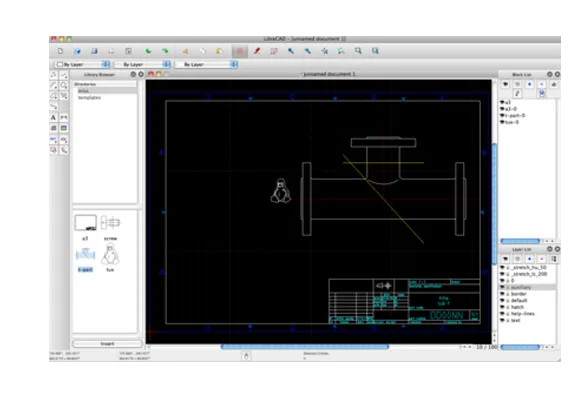
LibreCAD nedir?
LibreCAD, iki boyutlu teknik çizim için geliştirilmiş bir bilgisayar destekli tasarım (CAD) programı. Proje 2010 yılında QCAD'in topluluk sürümü 2.0.5.0'ın çatallanmasıyla başladı. Başta amaç, Mechmate adlı bir CNC router için QCAD'e CAM özellikleri eklemekti; proje birkaç ay CADuntu adıyla anıldıktan sonra LibreCAD adını aldı. Program Qt altyapısıyla yazıldığı için üç masaüstü işletim sisteminde de aynı arayüzle çalışıyor.
LibreCAD GPLv2 lisansıyla dağıtılıyor. Yani programı ticari işler dahil istediğiniz amaçla ücretsiz kullanabilir, kopyalayabilir, kaynak kodunu inceleyip değiştirebilirsiniz. Geliştirme gönüllü bir topluluk tarafından GitHub üzerinden sürdürülüyor; destek de forum, sohbet kanalı ve kullanım kılavuzu üzerinden ücretsiz veriliyor.
LibreCAD ile neler yapılabilir?
Resmî kılavuzda sayılan başlıca özellikler şunlar:
- Çizim nesneleri: çizgi, çoklu çizgi (polyline), spline, çember, elips, metin, ölçülendirme, blok ve tarama (hatch).
- Gelişmiş yakalama (snap) sistemi: uç nokta, merkez, kesişim gibi noktalara hassas biçimde bağlanma.
- Katmanlar ve bloklar: karmaşık çizimleri katmanlara ayırma, tekrar eden parçaları blok olarak saklama.
- İzometrik çizim: varsayılan dik (ortogonal) görünümün yanında, üç boyutlu bir nesneyi iki boyutta gösteren izometrik ızgara.
- Özelleştirilebilir arayüz: araç çubukları, menüler ve paneller sürüklenip yerleştirilebiliyor; eklenti sistemi de var.
- Komut satırı: fareyle uğraşmadan, komut yazarak ve koordinat girerek çizim yapma.
Hangi dosya formatlarını destekliyor? DWG açılır mı?
LibreCAD'in kendi çalışma formatı DXF. Resmî kılavuza göre program DXF'in yanında DWG dosyalarını da açabiliyor; çizimleri DXF olarak kaydediyor, ayrıca PDF ve SVG gibi formatlara aktarabiliyor. Dışa aktarma menüsünden çizimi PNG, JPEG ve BMP gibi görüntü dosyalarına da dönüştürebilirsiniz. "CAM" seçeneği ise MakerCAM ve LaserWeb gibi lazer kesim ve CNC yazılımlarına uygun sade SVG dosyaları üretiyor.
AutoCAD kullanan biriyle dosya alışverişi yapacaksanız en sorunsuz yol, karşı tarafla DXF üzerinden çalışmak. DWG dosyalarını açmak çoğu zaman yeterli olsa da karmaşık dosyalarda bazı öğeler farklı görünebilir. Bunu kurmadan önce kendi dosyalarınızla denemek iyi olur.
Programın bir de ekransız çalışan konsol aracı var. librecad dxf2pdf dosya.dxf komutuyla, programı açmadan bir veya birden fazla DXF dosyasını PDF'e çevirebilirsiniz. Kâğıt boyutu, ölçek ve kenar boşluğu gibi ayarlar da komuta eklenebiliyor.
LibreCAD güncel sürümü ve indirme
En güncel kararlı sürüm, 17 Ekim 2026'da yayımlanan LibreCAD 2.2.1.6. Bu bakım sürümü geri alma/yineleme (Undo/Redo) çökmelerini, tarama alanı hesabını, yazdırma kenar boşluklarını ve kopyala-yapıştır sırasında katmanların korunmasını düzeltiyor; sağdan sola yazılan çok satırlı metin desteği ve küçük ekranlara uygun yerleşim gibi özellikler de ekliyor.
LibreCAD'i yalnızca resmî kaynaklardan indirmenizi öneririz. Resmî site librecad.org, kurulum dosyaları için projenin GitHub sürüm sayfasına yönlendiriyor. Orada şu paketler bulunuyor:
| Sistem | Paket |
|---|---|
| Windows 64 bit | win64-msvc.exe kurulum dosyası |
| Windows 32 bit | msvc.exe kurulum dosyası |
| macOS (Intel) | .dmg |
| macOS (Apple Silicon) | arm64.dmg |
| Linux | AppImage (x86-64 ve ARM64) veya Snap |
Linux kullanıyorsanız LibreCAD çoğu dağıtımın kendi deposunda da var. Ubuntu ve Debian'da sudo apt install librecad komutuyla kurabilirsiniz; ancak depodaki sürüm GitHub'dakinden eski olabilir. Ubuntu'nun son sürümü hakkında bilgi almak için Ubuntu 26.04.1 LTS yazımıza bakabilirsiniz.
macOS paketleri Apple tarafından imzalanmış değil. Bu yüzden ilk açılışta sistem uyarı verebilir; projenin sürüm notlarında Apple Silicon Mac'ler için Terminal'den uygulanabilecek bir çözüm yolu paylaşılıyor.
LibreCAD Türkçe nasıl yapılır?
LibreCAD'in ayrı bir "Türkçe sürümü" yok; aynı kurulum dosyası 30'dan fazla dil içeriyor ve Türkçe de bunlardan biri. Programın Türkçe çeviri dosyasında arayüzdeki 3 binden fazla ifadenin neredeyse tamamı çevrilmiş durumda.
- Programı ilk kez açtığınızda "Hoş geldiniz" penceresi çıkıyor. Burada varsayılan ölçü birimini (örneğin milimetre) ve hem arayüz hem de komut dilini seçebilirsiniz.
- Bu adımı geçtiyseniz Options → Application Preferences menüsüne (Türkçede Seçenekler → Uygulama Tercihleri) girin.
- Appearance sekmesindeki Language bölümünden arayüz dilini ve komut dilini Türkçe yapın.
- Değişikliğin tam uygulanması için programı kapatıp yeniden açın.
Komut dilini İngilizce bırakmak, internetteki eğitimleri ve komut listelerini takip etmeyi kolaylaştırır. Arayüzü Türkçe, komutları İngilizce kullanmak mümkün.
LibreCAD nasıl kullanılır? İlk çizim
LibreCAD'de çizim fareyle araç seçerek ya da alttaki Komut satırı panelinden komut yazarak yapılır. Komut satırı, hassas çizim için çok daha hızlı. Örneğin 10 birimlik bir kare çizmek için komut satırına sırayla şunları yazabilirsiniz:
liyazıp Enter'a basın (çizgi aracı).- İlk nokta için
0,0girin. - Sonraki noktalar için
@10,0,@0,10ve@-10,0girin. Başındaki @ işareti koordinatın bir önceki noktaya göre olduğunu gösterir. - Son olarak
closeyazarak şekli kapatın.
Açıyla çizmek için kutupsal koordinat kullanılıyor: @100<45, 45 derece açıyla 100 birimlik bir çizgi çizer. LibreCAD'de açılar saatin 3 yönünden başlayıp saat yönünün tersine ölçülüyor. Komutun ilk harflerini yazıp Tab tuşuna basarak otomatik tamamlama yapabilirsiniz; örneğin cir yazıp Tab'a basınca komut circle olarak tamamlanır. Esc tuşu ise o anki işlemi iptal eder.
Programda daha rahat çalışmak için birkaç öneri:
- Her çizim türü için ayrı katman açın (duvarlar, ölçüler, yazılar gibi). Katman Listesi panelinden katmanları gizleyip kilitleyebilirsiniz.
- Tekrar eden parçaları (kapı, pencere, vida gibi) blok olarak kaydedin.
- Uygulama tercihlerindeki otomatik kaydetme ve yedekleme seçeneklerini açın; LibreCAD yedek dosyayı çizimle aynı klasöre koyuyor.
LibreCAD online kullanılabilir mi?
Hayır. LibreCAD'in resmî bir tarayıcı ya da çevrim içi sürümü yok; resmî site yalnızca Windows, macOS ve Linux için kurulum paketleri sunuyor. İnternette "LibreCAD online" adıyla karşılaşacağınız siteler resmî projeyle ilgili değil. Kurulum dosyasını da resmî GitHub sayfası dışındaki indirme sitelerinden almamanızı öneririz.
LibreCAD'in sınırları
LibreCAD bilinçli olarak yalnızca 2D çizime odaklanıyor. Üç boyutlu modelleme, render ya da parametrik tasarım (ölçüyü değiştirince modelin kendini güncellemesi) yapmıyor. İzometrik ızgara 3D görünüm hissi verse de sonuçta yine iki boyutlu bir çizim. Profesyonel bir ofiste DWG dosyalarıyla yoğun çalışacaksanız ya da dinamik bloklar, dış referanslar gibi gelişmiş AutoCAD özelliklerine ihtiyacınız varsa LibreCAD sınırlı kalabilir.
Ücretsiz CAD programları: LibreCAD alternatifleri
- FreeCAD: Ücretsiz ve açık kaynaklı (LGPL) bir parametrik 3D modelleme programı. 2D çizim ve teknik resim için ayrı çalışma tezgâhları da var. Güncel kararlı sürüm 28 Eylül 2026'da çıkan 1.1.4. 3D'ye geçmek isteyenler için en güçlü ücretsiz seçenek ama öğrenmesi LibreCAD'den zor.
- QCAD: LibreCAD'in çıktığı programın kendisi. Topluluk sürümü ücretsiz ve açık kaynaklı (GPLv3). DWG desteği ve ek araçlar ise ücretli QCAD Professional sürümünde.
- Blender: CAD programı değil ama ücretsiz 3D modelleme ve görselleştirme için popüler. Son sürümle gelenleri Blender 5.0 yazımızda anlattık.
Ücretsiz ve açık kaynaklı yazılımlarla çalışıyorsanız görsel düzenleme için GIMP 3.2 güncellemesi yazımız da ilginizi çekebilir.
Sonuç: LibreCAD kimler için uygun?
LibreCAD; öğrenciler, hobi amaçlı çizim yapanlar, küçük atölyeler, lazer kesim ve CNC kullanıcıları ile basit kat planı veya şema çizmesi gereken herkes için iyi bir başlangıç. Ücretsiz, hafif ve Türkçe arayüzü var. 2D çizimle sınırlı kalması ise bilinçli bir tercih. 3D modellemeye ihtiyaç duyduğunuzda FreeCAD'e, profesyonel DWG akışına ihtiyaç duyduğunuzda ücretli programlara bakmanız gerekecek.
Kaynaklar
Sıkça Sorulan Sorular
LibreCAD nedir?
LibreCAD ücretsiz mi?
LibreCAD Türkçe nasıl yapılır?
LibreCAD DWG dosyası açar mı?
LibreCAD'in online sürümü var mı?
LibreCAD ile 3D çizim yapılır mı?
Genel Yayın Yönetmeni
Teknokutu'nun genel yayın yönetmeni ve sorumlu kişisi. Teknoloji, oyun, donanım ve mobil cihaz haberleri ile rehber içeriklerinin yayın sorumluluğunu taşıyor.
İlgili İçerikler
 Teknoloji
Recordly: Ücretsiz ve Açık Kaynak Ekran Kayıt Aracı
Ücretsiz ekran kayıt aracı arayışında olanlar için Recordly yeni bir soluk getiriyor. Peki, bu uygulama kullanıcılarına ne gibi avantajlar sağlıyor?
Semih Ateşçi · · 3 dakikalık okuma
 Teknoloji
HandBrake: Video Dönüştürme ve Sıkıştırma İçin Ücretsiz Araç
HandBrake, video dosyalarını sıkıştırmak ve dönüştürmek için en çok tercih edilen ücretsiz araçlardan biridir. Açık kaynak kodlu bir transkoder olan HandBrake, Windows, macOS ve Linux işletim sistemleriyle uyumlu çalışarak kullanıcıların hemen hemen her video formatını popüler kodekler olan H.264, H.265, AV1, MP4 veya MKV gibi formatlara dönüştürmesine olanak tanır. Bu özellikler, kullanıcılara geniş bir esneklik…
Semih Ateşçi · · 3 dakikalık okuma
 Teknoloji
Blockbench ile Oyun Modelleri Yapmak Artık Çok Kolay
Blockbench, Minecraft ve diğer oyunlar için model oluşturmayı basit hale getiren ücretsiz bir 3D modelleme aracıdır. Kullanıcı dostu arayüzü ve gerçek zamanlı önizleme özellikleriyle, hem yeni başlayanlar hem de deneyimli geliştiriciler için ideal bir çözüm sunmaktadır. Bu yazımızda, Blockbench’in sunduğu olanakları ve oyun geliştirme sürecine katkısını inceleyeceğiz. Blockbench Nedir ve Ne Amaçla Kullanılır? Blockbench, voxel…
Semih Ateşçi · · 3 dakikalık okuma
 Güncel
Taksitli satış kuralları değişti: senetli satışta 40 bin TL'ye kadar telefona 12 ay taksit
Taksitli satış kurallarında yeni bir düzenleme yürürlüğe girdi.
Teknokutu Editör · · 3 dakikalık okuma
Yorumlar
Henüz yorum yok. İlk yorumu siz yazın.