
iPhone Telefonda Ekran Kaydı Nasıl Alınır?
iPhone’da Ekran Kaydı Yapmanın En Kolay Yolları: Adım Adım Rehber iPhone kullanıcıları için ekran kaydı yapmak, oyun oynarkenki başarılarınızı kaydetmekten,…

iPhone’da Ekran Kaydı Yapmanın En Kolay Yolları: Adım Adım Rehber
iPhone kullanıcıları için ekran kaydı yapmak, oyun oynarkenki başarılarınızı kaydetmekten, önemli bir video konferansı arşivlemeye kadar pek çok durumda oldukça faydalı olabilir. iOS işletim sistemi, ekran kaydı yapmayı doğrudan ve kolay bir şekilde yapmanıza olanak tanır. İşte iPhone’da ekran kaydı yapmanın en kolay yollarına dair bir rehber.
Ekran Kaydı Özelliğini Etkinleştirme
iPhone’da ekran kaydını kullanabilmek için öncelikle Kontrol Merkezi’nde ekran kaydı düğmesini etkinleştirmeniz gerekmektedir. Bunu yapmak için:
- Ayarlar uygulamasını açın.
- ‘Kontrol Merkezi’ seçeneğine dokunun.
- ‘Kontrolleri Düzenle’ seçeneğine gidin.
- Açılan listeden ‘Ekran Kaydı’ düğmesini ekleyin.
Bu adımları tamamladıktan sonra, Kontrol Merkezi’ni açtığınızda ekran kaydı ikonunu görebilirsiniz. Bu ikon, bir kayıt düğmesi şeklindedir.
iPhone Ekranını Kaydetmeye Başlama
Ekran kaydını başlatmak için:
- Kontrol Merkezi’ni açın (iPhone X veya daha yeni bir model kullanıyorsanız ekranın sağ üst köşesinden aşağı doğru kaydırarak, iPhone 8 veya daha eski bir model kullanıyorsanız ekranın altından yukarı doğru kaydırarak erişebilirsiniz).
- Ekran kaydı simgesine dokunun.
- Üç saniyelik bir geri sayım başlayacak ve ekran kaydı otomatik olarak başlayacaktır.
Eğer ekran kaydı sırasında mikrofonunuzun sesini de kaydetmek istiyorsanız, ekran kaydı simgesine basılı tutun ve ‘Mikrofon Sesini Aç’ seçeneğini aktifleştirin. Böylece dış sesler de kayda dahil olacaktır.
Ekran Kaydını Durdurma ve Kaydı Bulma
Ekran kaydını durdurmak için:
- Kontrol Merkezi’ne tekrar gidin ve ekran kaydı simgesine dokunun.
- Veya kırmızı durum çubuğuna dokunup ‘Durdur’ seçeneğine basın.
Kaydettiğiniz video, Fotoğraflar uygulamasında otomatik olarak ‘Videolar’ albümüne kaydedilecektir. Buradan kaydınızı izleyebilir, düzenleyebilir veya paylaşabilirsiniz.
iPhone’da ekran kaydı yapmak, bu adımları izleyerek oldukça basit. İster anlatım videoları çekmek, ister oyun oynamak ya da herhangi bir uygulamayı kullanırken oluşan bir hatayı kaydetmek için bu özellikten faydalanabilirsiniz. Etkili bir şekilde kullanıldığında, iPhone ekran kaydı özelliği, dijital iletişimde ve içerik üretiminde büyük kolaylıklar sağlar.
Sıkça Sorulan Sorular
iPhone telefonda ekran kaydı nasıl aktifleştirilir?
iPhone'da ekran kaydı yapmaya nasıl başlanır?
iPhone'da ekran kaydını nasıl durdurabilirim?
iPhone ekran kaydında ses nasıl kaydedilir?
iPhone ekran kaydı sırasında teknik bir sorunla karşılaşırsam ne yapmalıyım?
İlgili İçerikler
 Nasıl Yapılır?
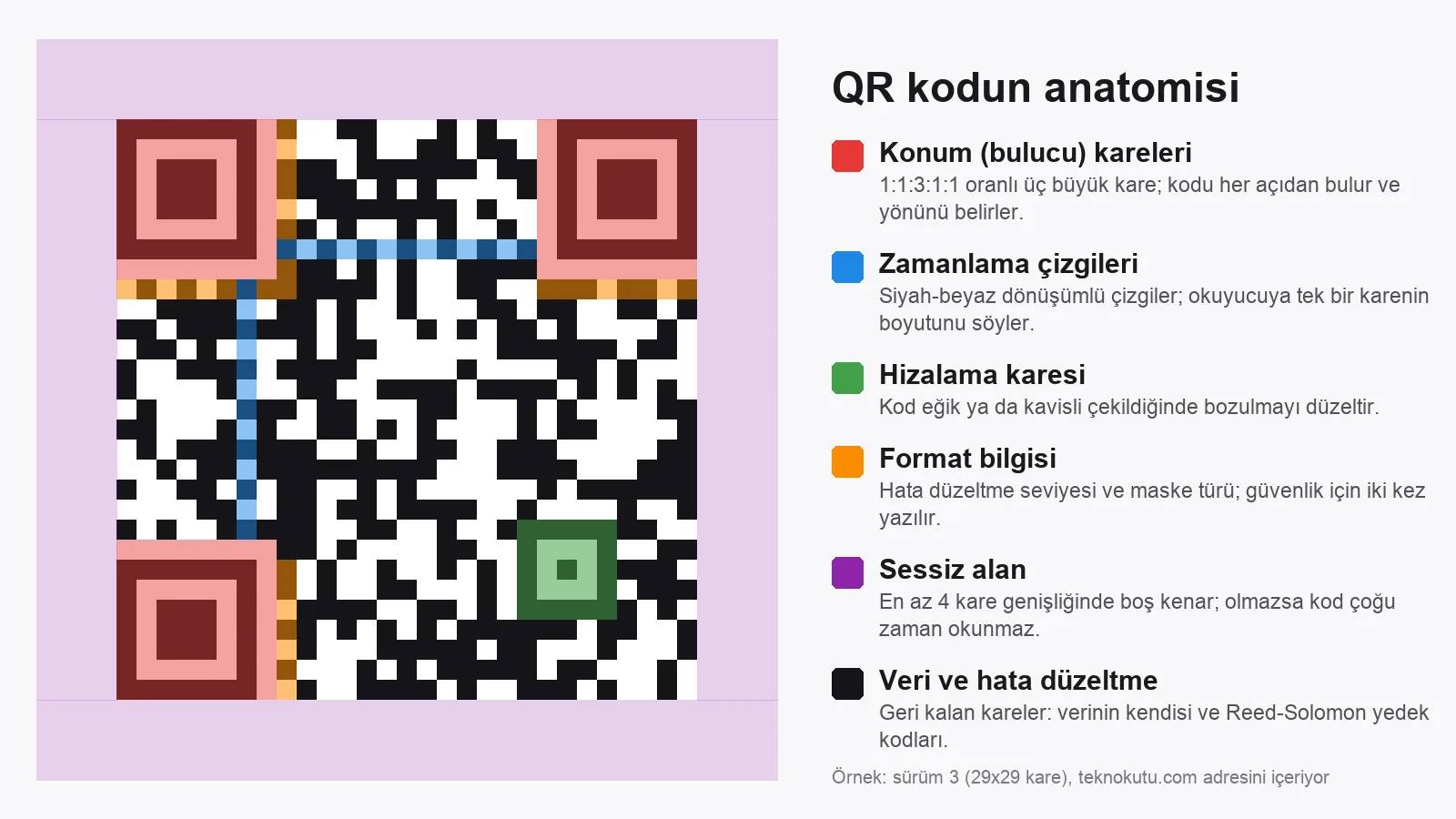
QR Kod Nedir, Nasıl Çalışır? Karelerin Anlamı, Kapasitesi ve Güvenli Kullanım Rehberi
Restoran menüsünü açarken, Wi-Fi ağına bağlanırken, uçak biniş kartını gösterirken ya da bir arkadaşınıza para gönderirken muhtemelen her gün en az bir kez bir…
Teknokutu Editör · · 10 dakikalık okuma
 Nasıl Yapılır?
iOS 27 Nasıl Yüklenir? Adım Adım Güncelleme Rehberi
iOS 27 nasıl yüklenir sorusu 14 Eylül sabahı milyonlarca kullanıcının aklında olacak.
Teknokutu Editör · · 2 dakikalık okuma
 Akıllı Telefon
Android Telefonlar Neden Yavaşlar? 12 Etkili Çözüm [2026 Güncel]
Android telefonunuz ilk aldığınızda hızlı ve akıcıydı, şimdi ise her işlem saniyeler alıyor.
Semih Ateşçi · · 7 dakikalık okuma
 Nasıl Yapılır?
50.000 TL’ye En İyi Gaming PC Nasıl Toplanır?
50.000 TL, 2026 yılında orta-üst seviye bir gaming PC toplayabileceğiniz ideal bütçe.
Semih Ateşçi · · 7 dakikalık okuma
Yorumlar
Henüz yorum yok. İlk yorumu siz yazın.