
Google Chrome Bölünmüş Sekme Görünümü Nasıl Kullanılır? Adım Adım Anlatım
Chrome bölünmüş sekme görünümü, aynı anda birden fazla web sayfasını tek ekran üzerinde verimli şekilde kullanmak isteyenler için geliştirilmiş pratik bir özelliktir. Google Chrome’un yeni nesil çoklu görev yaklaşımı sayesinde Chrome bölünmüş sekme görünümü, özellikle karşılaştırma, araştırma ve üretkenlik odaklı kullanımlarda ciddi zaman kazandırır. Chrome Bölünmüş Sekme Görünümü Nedir? Bölünmüş sekme görünümü, tarayıcı ekranını iki…

Chrome bölünmüş sekme görünümü, aynı anda birden fazla web sayfasını tek ekran üzerinde verimli şekilde kullanmak isteyenler için geliştirilmiş pratik bir özelliktir. Google Chrome’un yeni nesil çoklu görev yaklaşımı sayesinde Chrome bölünmüş sekme görünümü, özellikle karşılaştırma, araştırma ve üretkenlik odaklı kullanımlarda ciddi zaman kazandırır.
Chrome Bölünmüş Sekme Görünümü Nedir?
Bölünmüş sekme görünümü, tarayıcı ekranını iki veya daha fazla pencereye ayırarak farklı sekmeleri yan yana görüntülemenizi sağlar. Bu özellik sayesinde sekmeler arasında sürekli geçiş yapmak yerine, içerikleri aynı anda takip etmek mümkün hale gelir.
Özellikle büyük ekranlı monitörler, dizüstü bilgisayarlar ve ultra geniş ekran kullananlar için Chrome bölünmüş sekme görünümü üretkenliği ciddi ölçüde artırır.
Chrome Bölünmüş Sekme Görünümü Ne İşe Yarar?
Bu özellik, günlük internet kullanımında birçok senaryoda avantaj sağlar. Akademik araştırmalar, alışveriş karşılaştırmaları, kod yazımı veya içerik üretimi gibi alanlarda aynı anda birden fazla kaynağı açık tutmak büyük kolaylık sunar.
- İki web sitesini aynı anda takip etme
- Bilgi karşılaştırma işlemlerini hızlandırma
- Sekme karmaşasını azaltma
- Odaklanmayı artırma
Chrome’da Bölünmüş Sekme Görünümü Nasıl Açılır?
Chrome’da bölünmüş sekme görünümünü kullanmak için birden fazla yöntem bulunur. Bu yöntemler, işletim sistemine ve kullanıcı alışkanlıklarına göre değişiklik gösterebilir.
Yöntem 1: Sekmeyi Ayrı Pencereye Taşıma
Bölmek istediğiniz sekmenin üzerine gelin, sekmeyi basılı tutarak tarayıcı penceresinin sağına veya soluna sürükleyin. Sekme ayrı bir pencere olarak açılacaktır.
Ardından işletim sisteminizin pencere sabitleme (snap) özelliğini kullanarak pencereleri ekranın iki yanına yerleştirebilirsiniz.
Yöntem 2: Klavye Kısayollarını Kullanma
Windows kullanıcıları için:
- Windows tuşu + Sol Ok: Pencereyi ekranın soluna sabitler
- Windows tuşu + Sağ Ok: Pencereyi ekranın sağına sabitler
macOS kullanıcıları için:
- Pencerenin üstündeki yeşil tam ekran düğmesine basılı tutun
- “Ekranın Soluna Yerleştir” veya “Ekranın Sağına Yerleştir” seçeneğini seçin
Chrome Sekme Grupları ile Bölünmüş Kullanım
Chrome’un sunduğu sekme grupları özelliği, bölünmüş görünümle birlikte kullanıldığında çok daha düzenli bir çalışma alanı sağlar. İlgili sekmeleri aynı grupta toplayarak farklı pencerelerde yönetmek mümkündür.
Bu yöntem, özellikle uzun süreli projelerde sekme karmaşasını ciddi ölçüde azaltır.
Chrome Bölünmüş Sekme Görünümü Kimler İçin Uygun?
Chrome bölünmüş sekme görünümü, aşağıdaki kullanıcı profilleri için oldukça idealdir:
- Öğrenciler ve akademik araştırma yapanlar
- İçerik üreticileri ve editörler
- Yazılımcılar ve tasarımcılar
- Online alışverişte ürün karşılaştırması yapanlar
Bölünmüş Sekme Kullanırken Dikkat Edilmesi Gerekenler
Her ne kadar verimli olsa da, çok fazla pencereyi aynı anda açık tutmak dikkat dağınıklığına yol açabilir. Bu nedenle yalnızca gerçekten ihtiyaç duyulan sekmeleri bölünmüş görünümde kullanmak daha sağlıklı bir deneyim sunar.
Ayrıca düşük donanımlı bilgisayarlarda çoklu pencere kullanımı performansı olumsuz etkileyebilir.
Chrome Bölünmüş Sekme Görünümü Performansı Etkiler mi?
Modern sistemlerde Chrome bölünmüş sekme görünümü performans açısından ciddi bir sorun yaratmaz. Ancak çok sayıda sekme ve uzantı açıkken RAM tüketimi artabilir.
Bu nedenle kullanılmayan sekmeleri kapatmak ve gereksiz uzantıları devre dışı bırakmak, daha akıcı bir deneyim sağlar.
Alternatif Çoklu Görev Kullanım Yöntemleri
Chrome dışında işletim sistemlerinin sunduğu sanal masaüstleri de çoklu görev için etkili bir alternatiftir. Farklı çalışma alanları oluşturarak sekmeleri konularına göre ayırmak mümkündür.
Bu yöntem, bölünmüş sekme görünümüyle birlikte kullanıldığında maksimum verim sağlar.
Chrome Bölünmüş Sekme Görünümü Günlük Kullanımda Ne Kazandırır?
Doğru kullanıldığında Chrome bölünmüş sekme görünümü, sekmeler arasında geçiş süresini azaltır, odaklanmayı artırır ve genel tarayıcı deneyimini daha üretken hale getirir.
Özellikle masaüstü kullanıcıları için bu özellik, Chrome’u yalnızca bir tarayıcı değil, aynı zamanda güçlü bir çalışma aracına dönüştürür.
- #Chrome bölünmüş sekme görünümü
- #Chrome çoklu görev
- #Chrome sekme yönetimi
- #Chrome verimlilik
- #Google Chrome ipuçları
Sıkça Sorulan Sorular
Chrome bölünmüş sekme görünümü mobilde var mı?
Chrome’da iki sekmeyi tek pencerede bölebilir miyim?
Bölünmüş sekme kullanımı performansı düşürür mü?
Sekme grupları bölünmüş görünümle uyumlu mu?
Chrome bölünmüş sekme görünümü kimler için ideal?
İlgili İçerikler
 Teknoloji
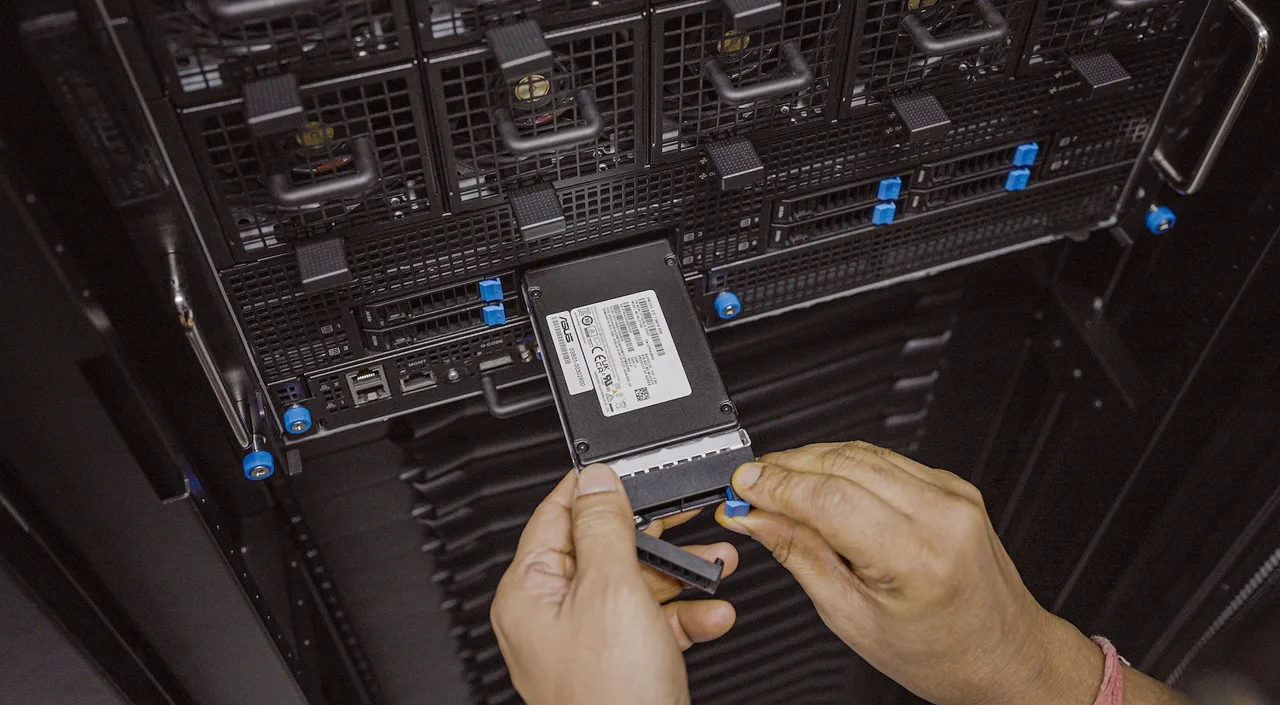
Sugon'un Süper Bilgisayar Depolama Rekoru İptal Edildi: Aurora Yeniden Zirvede
Yüksek performanslı bilgi işlem (HPC) dünyasının depolama performansı yarışını takip eden IO500 listesinde beklenmedik bir değişiklik yaşandı.
Teknokutu Editör · · 3 dakikalık okuma
 Teknoloji
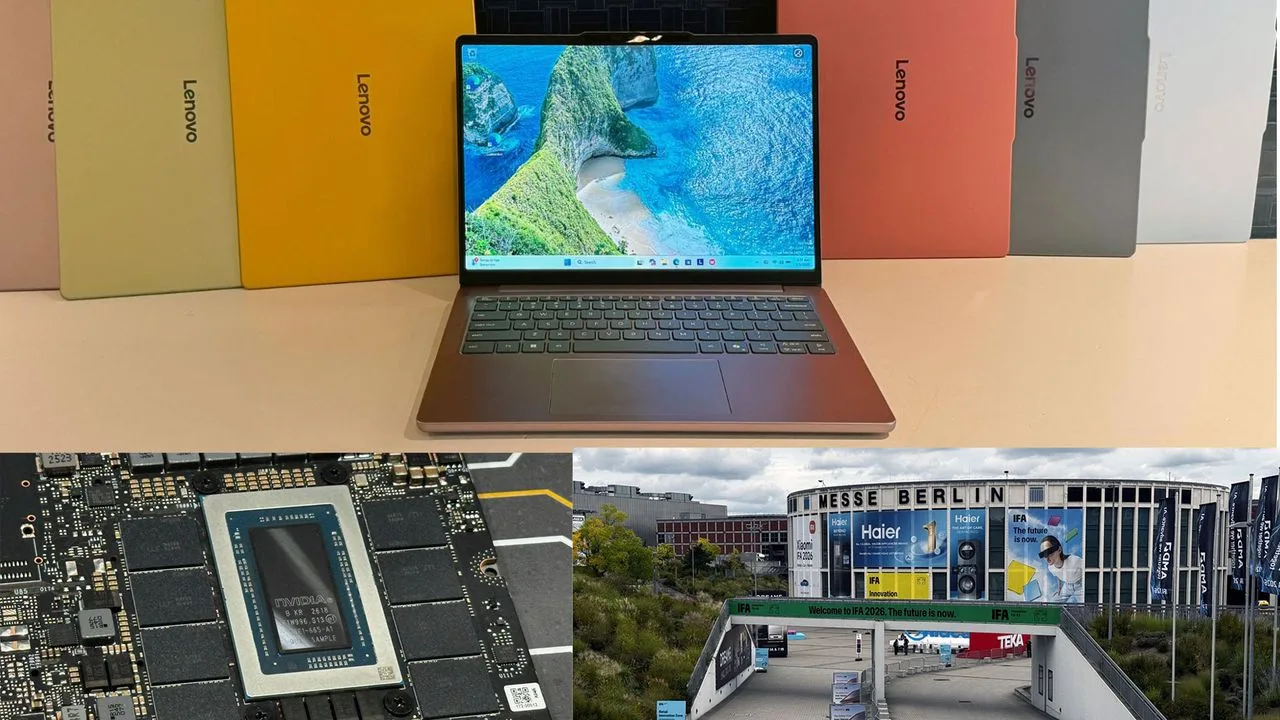
IFA 2026'da Dizüstü Pazarı İkiye Bölündü: Ya Ucuz Model Ya da Yapay Zekâ Canavarı
Berlin'de düzenlenen IFA 2026 fuarı, dizüstü bilgisayar dünyasının Computex'ten beri sürdürdüğü kutuplaşma eğilimini iyice belirgin hale getirdi.
Teknokutu Editör · · 3 dakikalık okuma
 Güncel
NATO, Rusya'nın Norveç'teki Denizaltı Kablolarını Hedef Alan Gizli Silah Tatbikatını Deşifre Etti
Reuters'ın aktardığı yeni bir habere göre NATO müttefikleri, Rusya'nın Norveç açıklarındaki denizaltı kablolarını hedef alan gizli bir silah tatbikatını ortaya…
Teknokutu Editör · · 3 dakikalık okuma
 Güncel
Minecraft'ta Tanışan Siber Suç Çetesi 245 Milyon Dolarlık Kripto Soygununa İmza Attı
Bir video oyunu üzerinden kurulan arkadaşlık, ABD tarihinin en büyük kripto para dolandırıcılık vakalarından birine dönüştü.
Teknokutu Editör · · 2 dakikalık okuma
Yorumlar
Henüz yorum yok. İlk yorumu siz yazın.