
AirPods Şarj Seviyesi Nasıl Kontrol Edilir?
AirPods şarj seviyesi kontrol etme, kulaklığını günlük hayatta sorunsuz kullanmak isteyen herkes için oldukça önemli bir işlemdir.

AirPods şarj seviyesi kontrol etme, kulaklığını günlük hayatta sorunsuz kullanmak isteyen herkes için oldukça önemli bir işlemdir. Apple, AirPods kullanıcılarına pil durumunu öğrenmek için birden fazla pratik yöntem sunuyor. iPhone, iPad, Apple Watch ve hatta Mac üzerinden AirPods şarj seviyesi kontrol etme işlemi birkaç saniye içinde yapılabiliyor.
AirPods Şarj Seviyesi Neden Önemlidir?
AirPods’lar kompakt yapıları nedeniyle sık şarj gerektiren cihazlardır. Özellikle telefon görüşmeleri, müzik dinleme veya toplantılar sırasında kulaklığın aniden kapanması oldukça can sıkıcı olabilir. Bu yüzden AirPods ve şarj kutusunun pil durumunu düzenli olarak kontrol etmek, kullanım deneyimini doğrudan etkiler.
Apple, farklı kullanım senaryolarına uygun olarak AirPods pil seviyesini kontrol edebileceğiniz çeşitli yöntemler geliştirmiştir. Aşağıda en pratik ve güncel yöntemleri adım adım bulabilirsiniz.
AirPods'un şarj olduğunu nasıl anlarsınız? Işık renkleri
AirPods'un şarj olup olmadığını en hızlı şarj kutusunun üzerindeki (ya da kapağın içindeki) durum ışığından anlayabilirsiniz. Apple'ın açıklamasına göre ışık şu anlama geliyor:
- AirPods kutunun içindeyken (kapak açık): Işık AirPods'un şarjını gösterir. Yeşil tamamen dolu, turuncu bir tam şarjdan az demek.
- AirPods kutuda değilken: Işık kutunun kendi şarjını gösterir; yeşil dolu, turuncu bir tam şarjdan az enerji kaldığını belirtir.
- Kutu şarj matında ya da kabloya bağlıyken: Kutuya dokunduğunuzda turuncu ışık şarj olduğunu, yeşil ışık tamamen dolduğunu gösterir.
- Yeni modellerde: AirPods 4, AirPods Pro 2 ve AirPods Pro 3 güncel yazılımla, AirPods ya da kutu %95'in altındayken ışık kısa süre turuncu yanıp söner.
- Beyaz yanıp sönme: AirPods eşleştirmeye hazır.
- Turuncu yanıp sönme: AirPods'u yeniden kurmanız gerekebilir.
Yüzde olarak kesin değeri görmek için aşağıdaki yöntemlerden birini kullanın.
1. iPhone veya iPad Üzerinden AirPods Şarj Seviyesi Kontrolü
AirPods şarj seviyesini kontrol etmenin en yaygın ve kolay yolu iPhone veya iPad kullanmaktır. Bunun için AirPods’ların eşleştirilmiş ve Bluetooth bağlantısının açık olması gerekir.
Şarj kutusunun kapağını açıp AirPods’ları iPhone’a yaklaştırdığınızda ekranda otomatik bir pencere açılır. Bu pencerede:
- Sağ ve sol AirPods pil yüzdesi
- Şarj kutusunun pil durumu
ayrı ayrı görüntülenir. Bu yöntem, özellikle hızlıca kontrol etmek isteyen kullanıcılar için en pratik çözümdür.
2. iOS Pil Widget’ı ile AirPods Pil Durumu
iOS’un sunduğu Pil widget’ı, AirPods şarj seviyesi kontrol etme işlemini ana ekrandan yapmanıza olanak tanır. Widget eklendiğinde AirPods’lar bağlandığı anda pil yüzdesi otomatik olarak görüntülenir.
Pil widget’ı yalnızca AirPods’ları değil, iPhone’un kendisini ve varsa Apple Watch gibi diğer bağlı cihazları da tek ekranda gösterir. Bu sayede gün içinde pil takibini çok daha kolay hale getirir.
3. Denetim Merkezi Üzerinden Kontrol
AirPods kulağınızdayken Denetim Merkezi üzerinden de pil durumunu kontrol edebilirsiniz. Bunun için:
- Denetim Merkezi’ni açın
- Müzik oynatma alanına uzun basın
- Ses çıkışı bölümüne dokunun
Bu ekranda bağlı olan AirPods’ların pil seviyesi yüzdelik olarak görüntülenir. Özellikle müzik veya podcast dinlerken hızlı kontrol için ideal bir yöntemdir.
4. Apple Watch Üzerinden AirPods Şarj Seviyesi
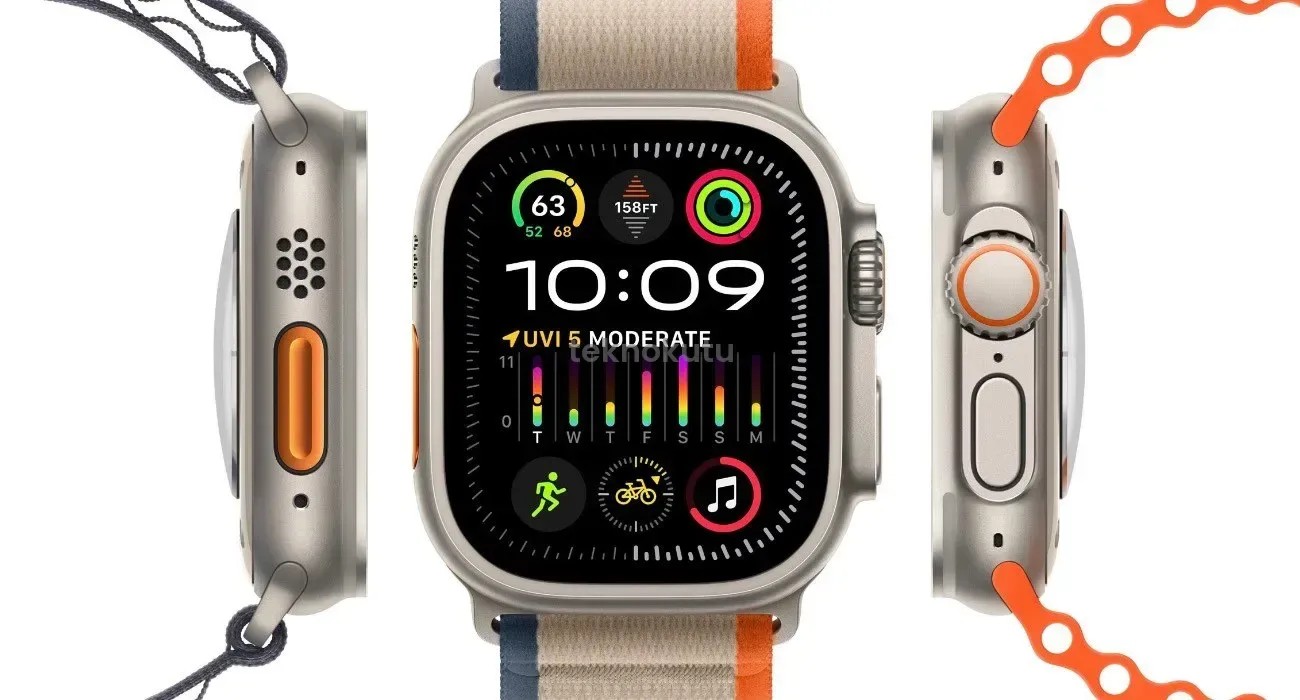
Apple Watch kullanıcıları için AirPods pil durumunu kontrol etmek oldukça pratiktir. AirPods bağlıyken Apple Watch’ta Denetim Merkezi’ni açarak pil yüzdesi simgesine dokunmanız yeterlidir.
Bu ekranda Apple Watch’un pil durumu ile birlikte AirPods ve şarj kutusunun pil seviyesi de listelenir. Özellikle spor yaparken veya iPhone’a ulaşmak zor olduğunda bu yöntem büyük kolaylık sağlar.
5. Mac Üzerinden AirPods Pil Durumu Öğrenme
AirPods, Mac bilgisayarlara bağlandığında da pil durumunu gösterir. Menü çubuğundaki Bluetooth simgesine tıklayarak bağlı cihazlar listesinden AirPods’u seçtiğinizde pil yüzdesini görebilirsiniz.
Bu yöntem, Mac üzerinden çalışan ve uzun süre kulaklık kullanan kullanıcılar için oldukça faydalıdır.
AirPods Şarj Kutusu Pil Seviyesi Nasıl Kontrol Edilir?
AirPods şarj kutusunun pil durumu da en az kulaklıklar kadar önemlidir. iPhone ekranında açılan pil penceresinde kutunun yüzdesi ayrı olarak gösterilir. Ayrıca Pil widget’ı ve Apple Watch üzerinden de şarj kutusunun pil seviyesine ulaşmak mümkündür.
Şarj kutusunun LED ışığı da genel bir fikir verir:
- Yeşil ışık: Şarj yeterli
- Sarı ışık: Şarj azalıyor
- Kırmızı ışık: Düşük pil
AirPods Şarj Seviyesi Görünmüyorsa Ne Yapılmalı?
Bazı durumlarda AirPods pil seviyesi ekranda görünmeyebilir. Bunun başlıca nedenleri şunlardır:
- Bluetooth kapalı olabilir
- AirPods bağlantısı kopmuş olabilir
- AirPods şarj kutusu tamamen bitmiş olabilir
Bu tür durumlarda Bluetooth’u kapatıp açmak, AirPods’ları yeniden kutusuna koyup kapağı açmak veya cihazı yeniden başlatmak genellikle sorunu çözer.
AirPods Pil Ömrünü Korumak İçin İpuçları
AirPods pil ömrünü daha uzun süre korumak için bazı basit alışkanlıklar oldukça işe yarar. Kulaklıkları tamamen bitmeden şarj etmek, aşırı sıcak ortamlarda kullanmamak ve uzun süre kullanılmayacaksa şarj kutusunda saklamak pil sağlığını olumlu etkiler.
Ayrıca düzenli yazılım güncellemeleri de pil yönetimi ve bağlantı kararlılığı açısından önemlidir.
- #AirPods kullanım ipuçları
- #AirPods pil durumu
- #AirPods pil yüzdesi
- #AirPods şarj kontrolü
- #AirPods şarj seviyesi kontrol etme
Kaynaklar
Sıkça Sorulan Sorular
AirPods şarj olduğunu nasıl anlarız?
AirPods şarj seviyesi yüzde olarak nasıl görülür?
AirPods pil durumu Android telefonda görülebilir mi?
Şarj kutusu olmadan AirPods pil seviyesi kontrol edilir mi?
AirPods pil seviyesi neden bazen görünmez?
AirPods pil sağlığı nasıl korunur?
Genel Yayın Yönetmeni
Teknokutu'nun genel yayın yönetmeni ve sorumlu kişisi. Teknoloji, oyun, donanım ve mobil cihaz haberleri ile rehber içeriklerinin yayın sorumluluğunu taşıyor.
İlgili İçerikler
 Nasıl Yapılır?
iOS 27 Bağlantı Yardımı Nedir, Nasıl Kapatılır? Mobil Veri ve Pili Etkileyen Ayar
iOS 27'ye geçtikten sonra mobil veri kotanızın daha hızlı bittiğini ya da pilin eskisinden çabuk tükendiğini fark ettiyseniz, Wi-Fi ayarlarındaki Bağlantı…
Teknokutu Editör · · 3 dakikalık okuma
 Nasıl Yapılır?
QR Kod Nedir, Nasıl Çalışır? Karelerin Anlamı, Kapasitesi ve Güvenli Kullanım Rehberi
Restoran menüsünü açarken, Wi-Fi ağına bağlanırken, uçak biniş kartını gösterirken ya da bir arkadaşınıza para gönderirken muhtemelen her gün en az bir kez bir…
Teknokutu Editör · · 10 dakikalık okuma
 Nasıl Yapılır?
iOS 27 Nasıl Yüklenir? Adım Adım Güncelleme Rehberi (iOS 27.0.1)
iOS 27 nasıl yüklenir sorusunun kısa cevabı: Ayarlar > Genel > Yazılım Güncelleme yolundan "İndir ve Yükle"ye dokunmak.
Teknokutu Editör · · 5 dakikalık okuma
 Akıllı Telefon
Android Telefonlar Neden Yavaşlar? 12 Etkili Çözüm [2026 Güncel]
Android telefonunuz ilk aldığınızda hızlı ve akıcıydı, şimdi ise her işlem saniyeler alıyor.
Semih Ateşçi · · 7 dakikalık okuma
Yorumlar
Henüz yorum yok. İlk yorumu siz yazın.